
MNP弾でY!mobileに乗り換えたはいいけど、 回線が余ってて使い道に困ってるんだよね…

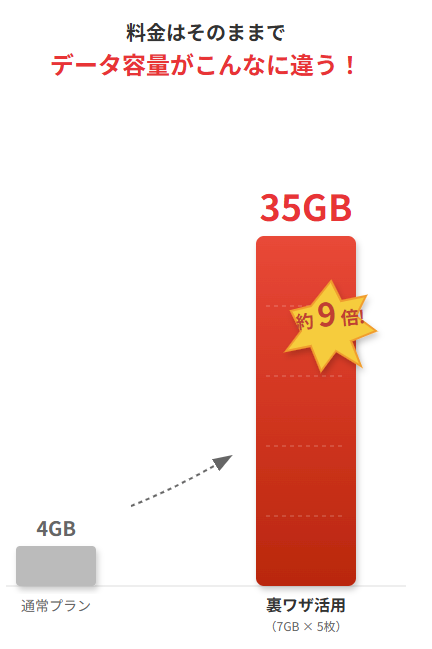
もったいない! その回線、毎月35GBを無料で使うのに活用できますよ。

え、どういうこと? 1回線4GBしかないよね?

複数回線をeSIMで切り替えれば、合計35GB使えるんです。 しかも半年間はデータ増量オプション無料だから、1回線あたり7GB!
ワイモバイルMNP参加後の状況
MNPに参加すると、こんな状況になっているはずです。
| 項目 | 状態 |
|---|---|
| 回線数 | 複数回線(5回線など) |
| プラン | シンプル3 S(月1,078円〜) |
| データ容量 | 5GB/月(増量オプションで7GB) |
| 月額費用 | 実質0円〜(ポイント還元で相殺) |
Y!mobile シンプル3の料金プラン
| プラン名 | 割引前 | 割引後 | データ容量 |
|---|---|---|---|
| シンプル3 S | 2,365円 | 1,078円 | 5GB |
| シンプル3 M | 4,015円 | 2,178円 | 30GB |
| シンプル3 L | 5,115円 | 3,278円 | 35GB |
※割引後=家族割 or おうち割 + PayPayカード割適用時
主な割引まとめ
| 割引名 | 割引額 | 備考 |
|---|---|---|
| 家族割引 | -1,100円/月 | 全プラン対象 |
| おうち割光セット | -1,650円/月 | 家族割と併用不可 |
| PayPayカード割 | -187円/月 | 全プラン対象 |
毎月35GBを無料で使う方法
仕組み
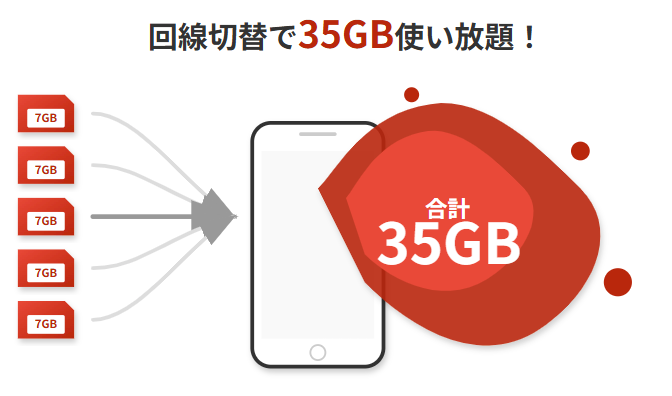
| 項目 | 内容 |
|---|---|
| 回線数 | 5回線 |
| 1回線あたりのデータ | 7GB(増量オプション適用時) |
| 合計データ容量 | 7GB × 5回線 = 35GB |
| 月額費用 | 実質0円(MNP還元で相殺) |
方法
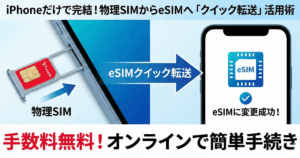
MNP弾で届いた物理SIMを、eSIMに変更します。
なぜeSIMにするの? → 1台のスマホで複数回線を簡単に切り替えられるから!
物理SIMは1台に1枚しか入らないけど、eSIMなら複数登録できます。
普段使う回線を「メイン回線」として設定。
iPhoneの場合:
- 設定 → モバイル通信
- 主回線を選択
- 「モバイルデータ通信」をON
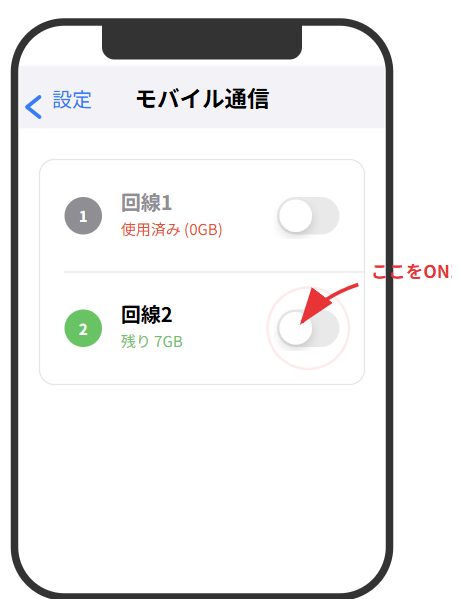
回線のデータ(7GB)を使い切ったら、別のeSIMに切り替え。
- 設定 → モバイル通信
- 別の回線をタップ
- 「この回線をオンにする」をON
- 「モバイルデータ通信」に設定
| 回線 | データ容量 | 累計 |
|---|---|---|
| 回線1 | 7GB | 7GB |
| 回線2 | 7GB | 14GB |
| 回線3 | 7GB | 21GB |
| 回線4 | 7GB | 28GB |
| 回線5 | 7GB | 35GB |
データ増量オプションについて
増量オプションの内容
| プラン | 通常 | 増量後 |
|---|---|---|
| シンプル3 S | 5GB | 7GB(+2GB) |
| シンプル3 M | 30GB | 35GB(+5GB) |
| シンプル3 L | 35GB | 40GB(+5GB) |
キャンペーン
新規加入から6ヶ月間は無料!
MNP弾で乗り換えた時点で加入済みなので、 半年間は追加料金なしで7GB/回線使えます。
よくある質問(FAQ)
- 7GBを使い切ったら追加料金かかる?
-
かかりません。
通信制限はかかって速度は遅くなりますが、別のeSIMに切り替えるだけなので、追加費用は0円です。 - データを使い切ったらどうなる?
-
「データ容量を使い切りました」という通知が来たら、 別のeSIMに切り替えればOK。
- 電話番号はどうなる?
-
メイン回線の番号を使えます。
eSIMを切り替えても、電話番号は設定で選べます。 「デフォルトの音声回線」をメインに設定しておけば、 発信・着信はメイン番号のままです。
- 対応端末は?
-
eSIM対応端末が必要です。
端末 eSIM対応 iPhone XS以降 ◎ iPhone SE(第2世代以降) ◎ Google Pixel 4以降 ◎ Android(一部機種) △ 要確認 - 増量オプションが終わったらどうなる?
-
5GB × 5回線 = 25GBになります。
それでも月25GB無料は十分お得!
継続する場合は月550円/回線の費用がかかります。
まとめ:Y mobile回線は使い倒せ!
| 項目 | 内容 |
|---|---|
| 使えるデータ | 毎月35GB(5回線×7GB) |
| 月額費用 | 実質0円 |
| 期間 | 6ヶ月間(増量オプション無料期間) |
| 必要なもの | eSIM対応端末 |
MNP弾で複数回線ゲット → eSIMに変更 → 切り替えて使う
「回線余ってるな…」という方は、今すぐ試してください!
コメント