Apple Account(旧Apple ID)を作るとき、「電話番号なしで登録できるのか」と迷っていませんか。
この記事で紹介するWebサイトからの作成方法では、電話番号の入力と確認が必要です。本文では、iPhoneとWebでSMSの確認コードを受け取って進める手順を紹介します。
Apple公式の案内では、端末の初期設定中に2ファクタ認証の設定を後回しにする説明もあります。ただし、どの作成方法でも電話番号なしで使い続けられる、と一律に判断することはできません。2ファクタ認証を利用するには、確認コードを受け取れる電話番号を少なくとも1つ登録する必要があります。
以下では、電話番号を使って確認する場合の準備と手順を説明します。作成画面や確認の案内は、利用する端末・作成方法に合わせて確認してください。
公式情報の確認日:2026年9月11日。参照資料:Appleサポート「新しいApple Accountの作成方法」(https://support.apple.com/ja-jp/108647)、「Apple Accountの信頼できる電話番号と信頼できるデバイスについて」(https://support.apple.com/ja-jp/122621)。
そもそもApple Accountとは?【簡単に解説】
難しいことは抜きにして、Apple Accountをひと言でいうと「Appleのサービスを利用するための会員証」のようなものです。
- アプリをダウンロードする(App Store)
- 音楽を購入・再生する(Apple Music)
- データをインターネット上に保存する(iCloud)
- iPhoneをなくした時に探す
など、Appleのほぼ全てのサービスを利用するために、このアカウントが必要になります。まさにApple製品を使う上での「鍵」となる、非常に大切なアカウントです。
作成前に準備するメールアドレスと電話番号
まず、確認に使うメールアドレスと電話番号を準備しましょう。作成時には名前・生年月日・パスワード・国や地域なども入力します。求められる項目は、実際の画面の案内を確認してください。
確認コードを受け取れる電話番号
この記事の手順ではSMSを使うため、メッセージを受信できる番号を用意してください。なお、Apple公式の2ファクタ認証の設定手順では、確認コードをSMSまたは電話の自動音声で受け取る方法が案内されています。SMSを使えない場合は、画面に表示される確認方法を確認してください。参照:Appleサポート「2ファクタ認証を使用する」(https://support.apple.com/ja-jp/guide/personal-safety/ips4c2e19775/web、2026年9月11日確認)。
メールアドレス
@docomo.ne.jp などのキャリアメールではなく、Gmail(@gmail.com)などのフリーメールアドレスを推奨します。機種変更しても使い続けられるため、管理が非常に楽になります。
準備はこれだけです。早速、作成手順に進みましょう。
【実践編】Apple Accountを新規作成する全手順
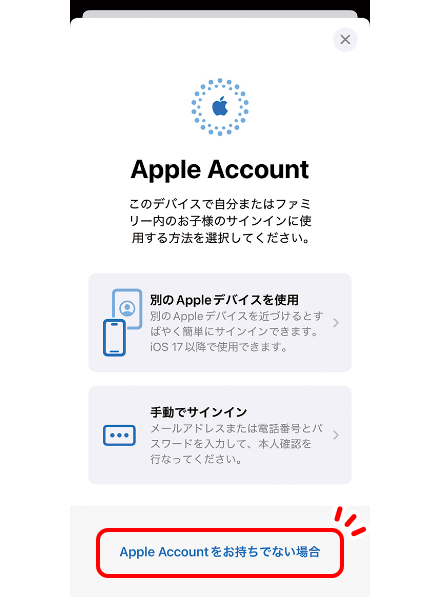
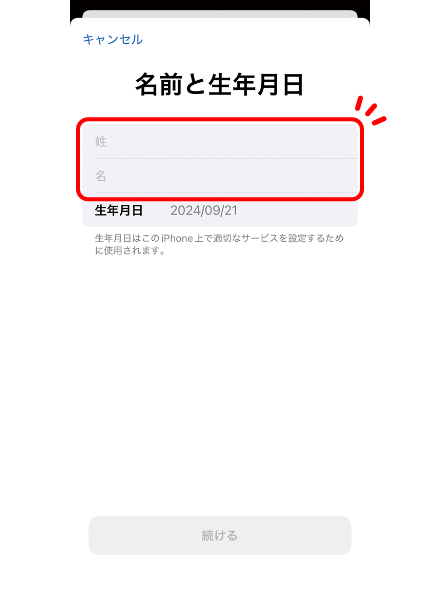
ここからは、実際のスマートフォンの画面に沿って手順を解説していきます。
iPhone端末での設定方法
こちらの記事を参考にしながら、gmailのアドレスを作成してください。
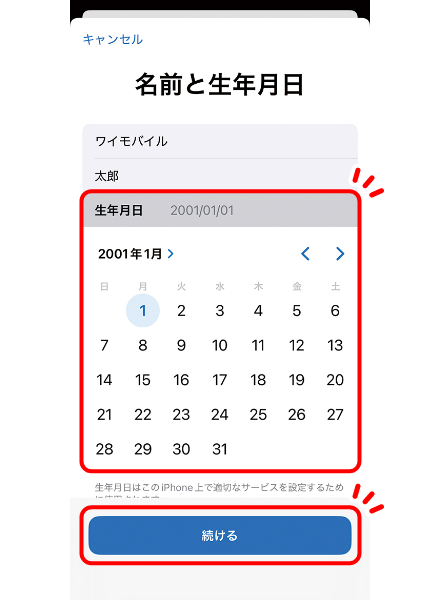
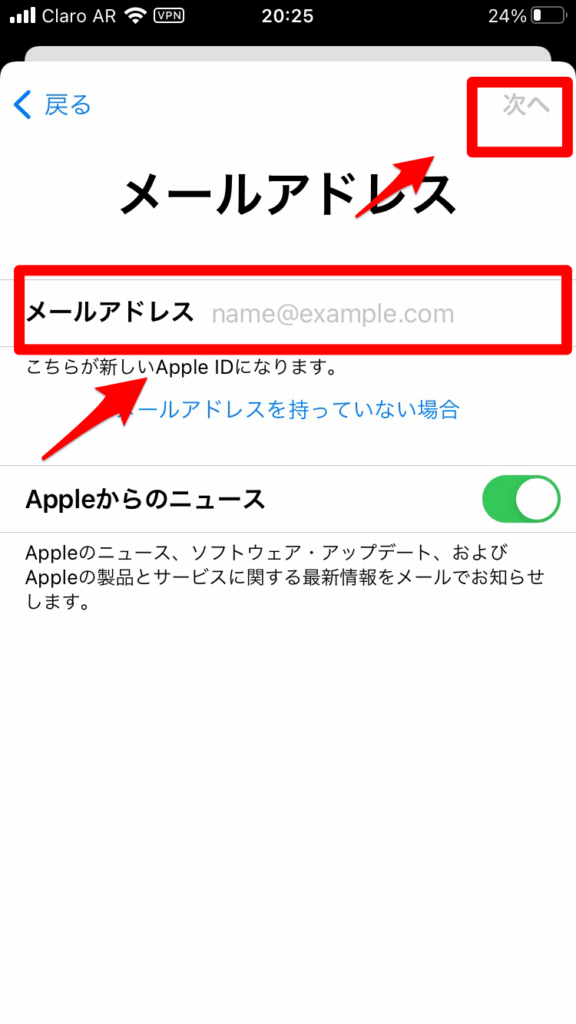
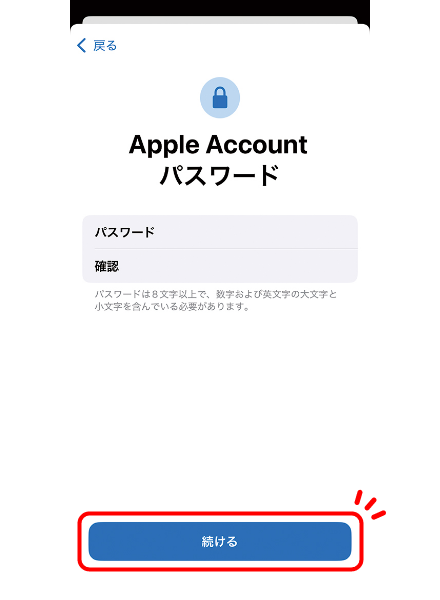
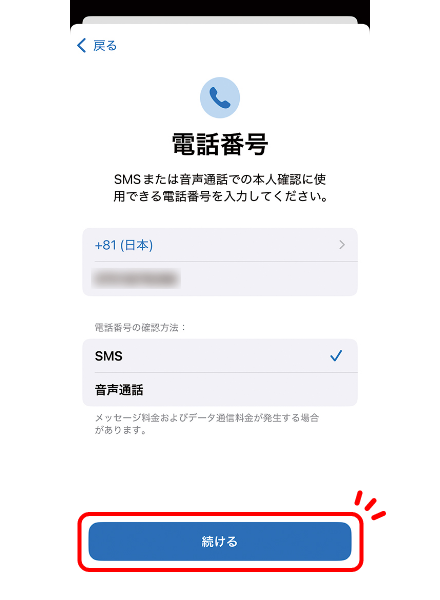
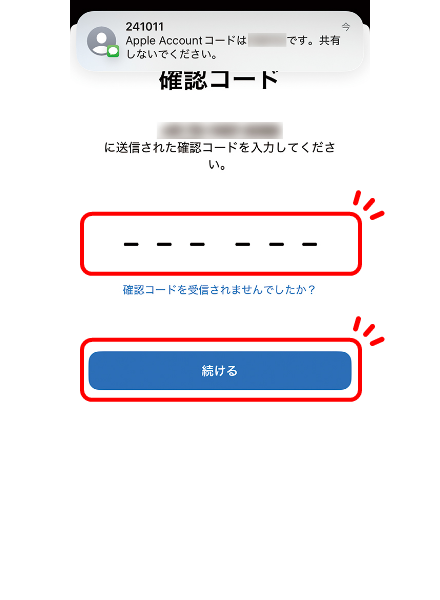
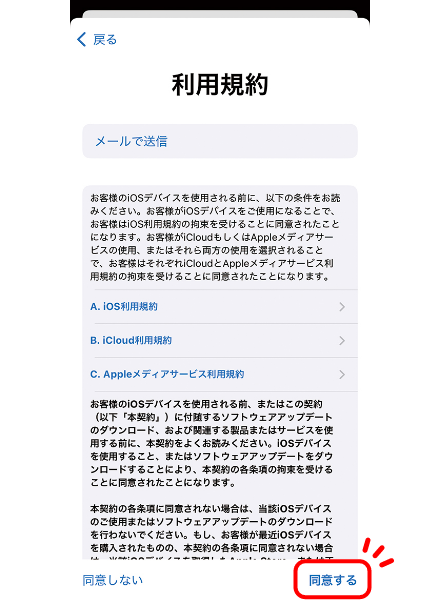
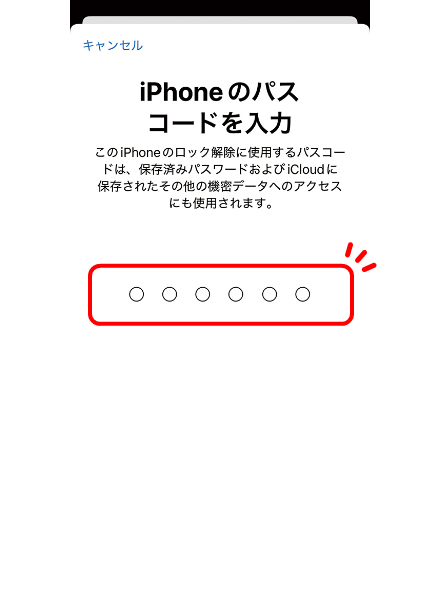
PC等でApple Accountを作成される方向け
こちらの記事を参考にしながら、gmailのアドレスを作成してください。
まず、以下のリンクからAppleの公式ページを開きます。
まず、以下のリンクからAppleの公式ページを開きます。
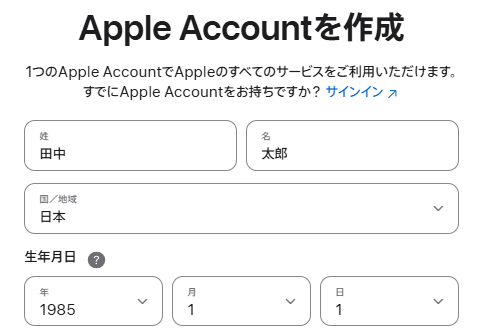
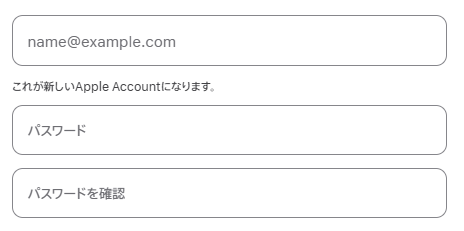
・メールアドレスには最初に作成したgmailアドレスを入力 (Apple Accountへのサインインに使います)
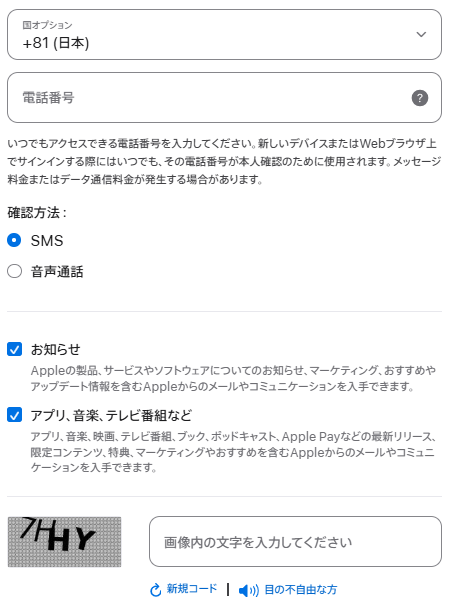
本人確認のため、2段階の認証作業を行います。
STEP5で入力した電話番号宛に、SMSで6桁の数字が届きます。同様に、その数字を画面に入力してください。
よくある質問(Q&A)
- 電話番号は1つで、Apple Accountを複数作ることはできますか?
-
同じ電話番号で必ず複数のアカウントを作れるとは案内できません。確認したApple公式資料では、その一般的な保証は確認できませんでした。作成時にメールアドレスや電話番号を使えないと表示された場合は、既存アカウントの有無を確認してください。パスワードを忘れたために作り直そうとしている場合は、まず既存アカウントのパスワード再設定を検討します。参照:Appleサポート「Apple Accountを作成できない場合」(https://support.apple.com/ja-jp/120636、2026年9月11日確認)。
- iCloudメール(@icloud.com)とGmail、どちらで作成するのがおすすめ?
-
結論として、Gmailでの作成を強くおすすめします。
普段確認しやすいメールアドレスを選ぶことは大切ですが、Gmailを登録すれば電話番号の確認が不要になるわけではありません。2ファクタ認証では、信頼できる電話番号やデバイスを利用します。メールアドレスだけで復旧できると考えず、登録した電話番号も確認できる状態に保ってください。
- パスワードを忘れてしまったらどうすればいいですか?
-
Apple公式では、すでにサインインしている信頼済みのiPhoneなどを使う方法や、Webからパスワードをリセットする方法を案内しています。必要な確認方法は利用できるデバイスなどによって異なるため、現在の状況に合う方法を選んでください。参照:Appleサポート「Apple Accountのパスワードを忘れた場合」(https://support.apple.com/ja-jp/102656、2026年9月11日確認)。
まとめ
今回は、Apple Accountの新規作成方法について、初心者の方でも迷わないように徹底的に解説しました。
- Apple AccountはAppleのサービスを使うための会員証
- この記事は電話番号を使って確認する手順。Webでの作成には電話番号の入力と確認が必要
- 確認コードを受け取れる状態を整え、利用する端末の案内に合わせて進める
Apple Accountのメールアドレスとパスワードは、あなたの個人情報と繋がる非常に大切な情報です。他人に教えたりせず、大切に管理してくださいね。
これであなたも、アプリのダウンロードやiCloudなど、Appleの便利なサービスを存分に楽しむ準備が整いました!