
MNP弾を作りたいんだけど、どのキャリアがいいの? 維持費がかからなくて、すぐ契約できるやつがいいな。

それならpovo2.0一択です! 基本料金0円・MNP転出手数料0円・eSIM対応で、MNP弾として最強なんですよ。

0円で維持できるの!? 詳しく教えて!

今回はpovo2.0でMNP弾を作る方法を、契約から転出まで完全解説しますね。
povo2.0がMNP弾に最強な3つの理由
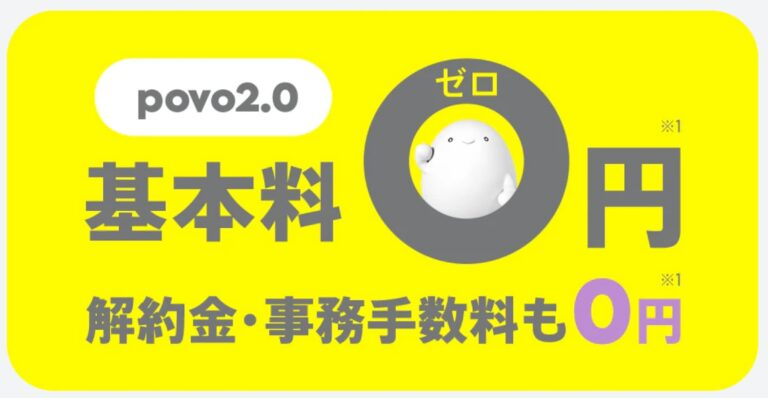
| 理由 | 内容 |
|---|---|
| ① 基本料金0円 | 維持費がかからない(180日間トッピングなしでもOK) |
| ② MNP転出手数料0円 | 乗り換え時の費用なし |
| ③ eSIM対応 | 即日開通、複数回線管理が楽 |
povo2.0の基本スペック
| 項目 | 内容 |
|---|---|
| 基本料金 | 0円 |
| 契約事務手数料 | 0円 |
| MNP転出手数料 | 0円 |
| SIMタイプ | 物理SIM / eSIM |
| 同時契約可能数 | 5回線まで |
| 開通スピード | eSIMなら即日 |
| 回線 | au回線(4G/5G) |
乗り換え先の契約上限を確認
MNP弾を作る前に、乗り換え先のキャリアで何回線契約できるかを確認しましょう。
| キャリア | 1度にMNPで契約できる回線数 |
|---|---|
| Y!mobile | 5回線 |
| UQモバイル | 3回線 |
| docomo | 2回線 |
Y!mobileなら最大5回線まで一度にMNP可能!
既に契約がある場合は、その分を引いた回線数が追加契約可能です。
povo2.0をeSIM申し込みする手順・方法
ここからは、povoをeSIMで申し込んで開通するまでの手順を解説していきます!
eSIMの申し込み流れは、下記のとおりです。
②povoの契約プラン・タイプを選択
次に、SIMの申し込み手順と方法について詳しく見ていきましょう。
povo2.0公式サイトにアクセスし、「ご購入・お申込み」
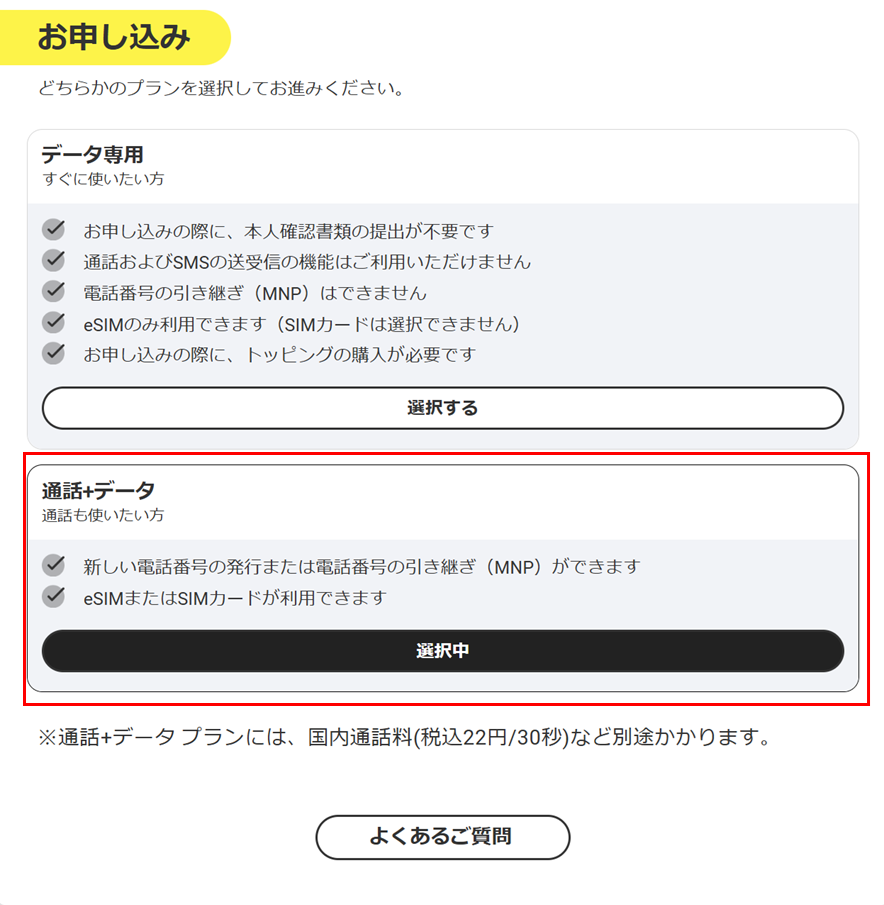
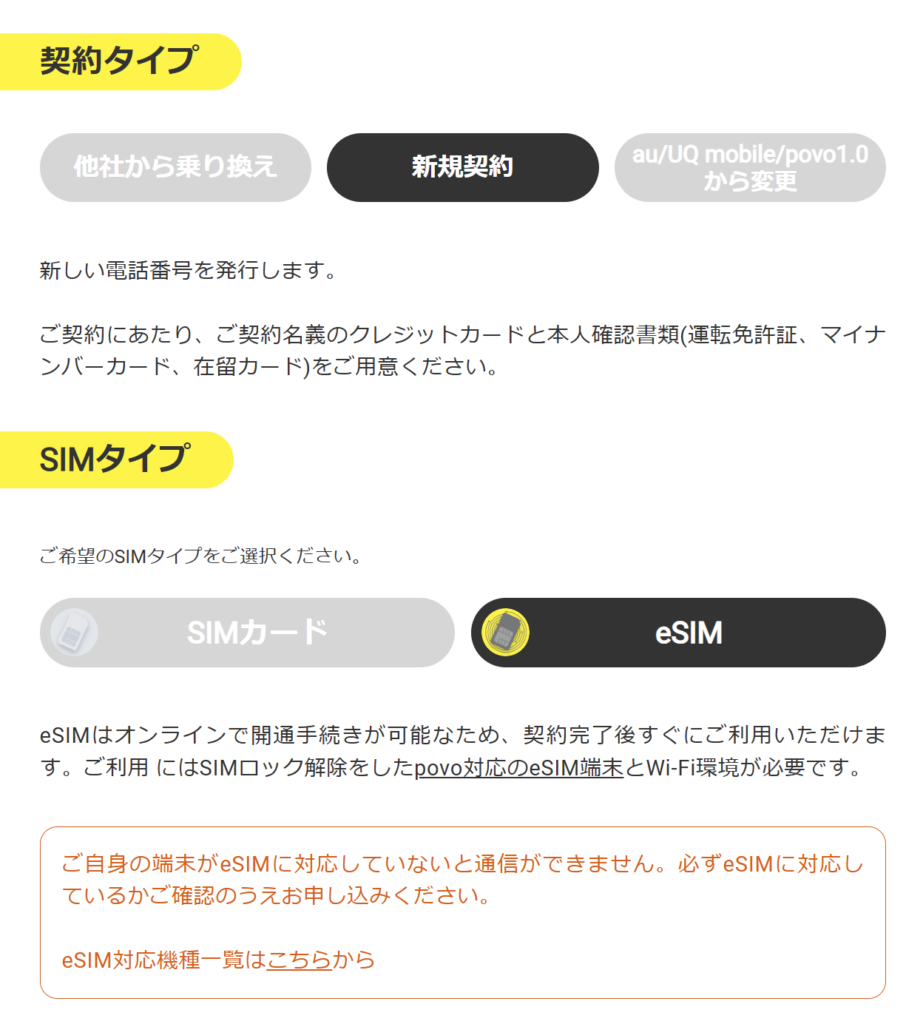
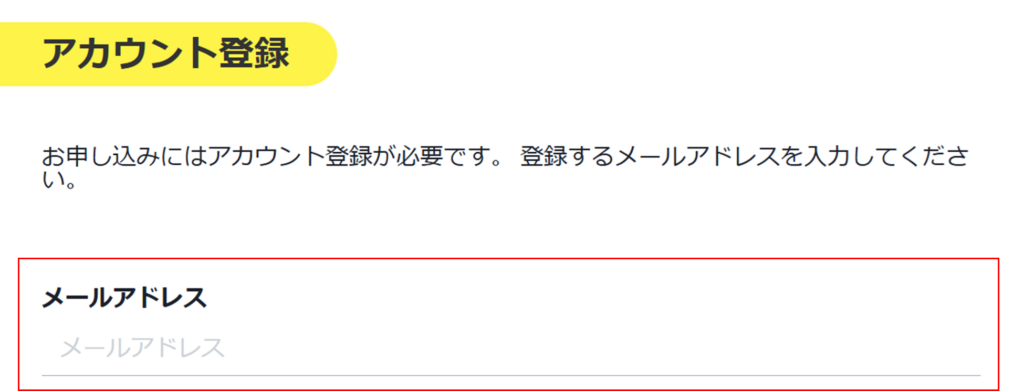
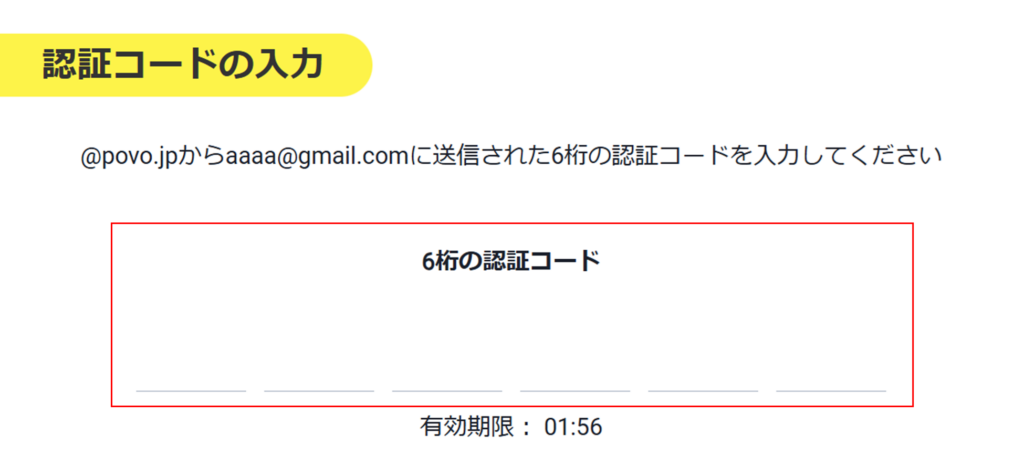
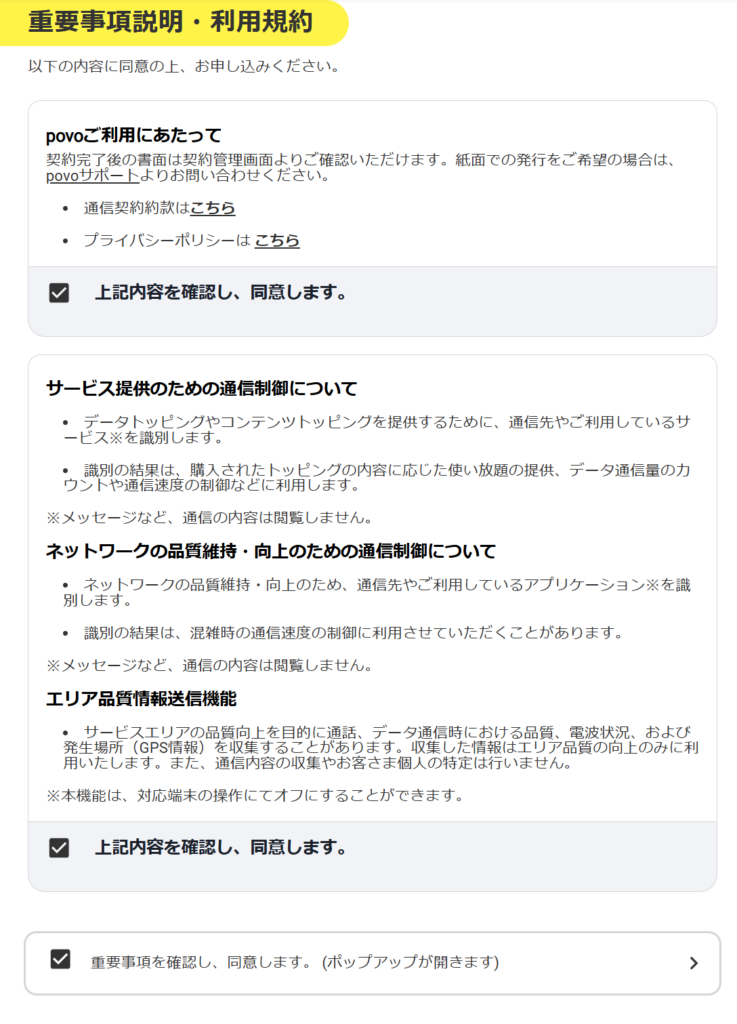
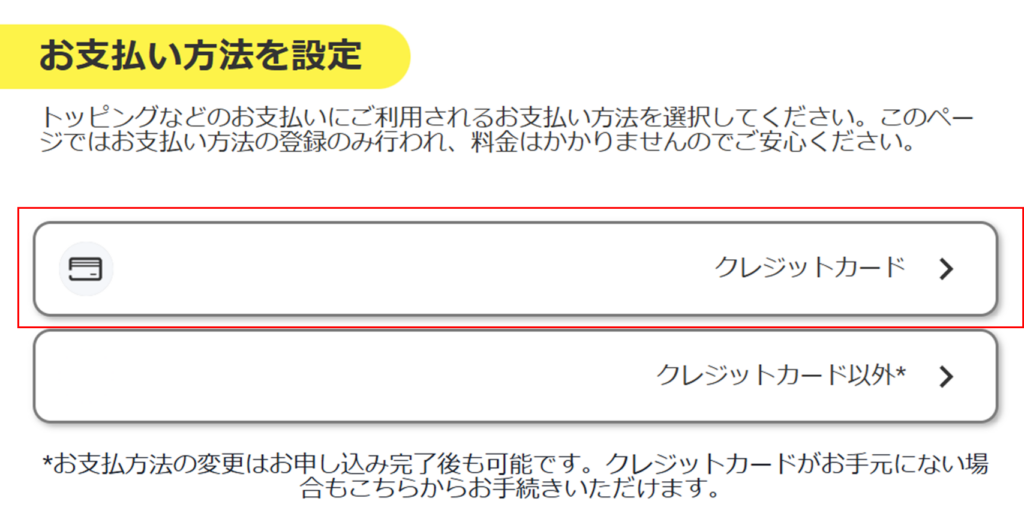
基本的にはクレジットカード支払い推奨
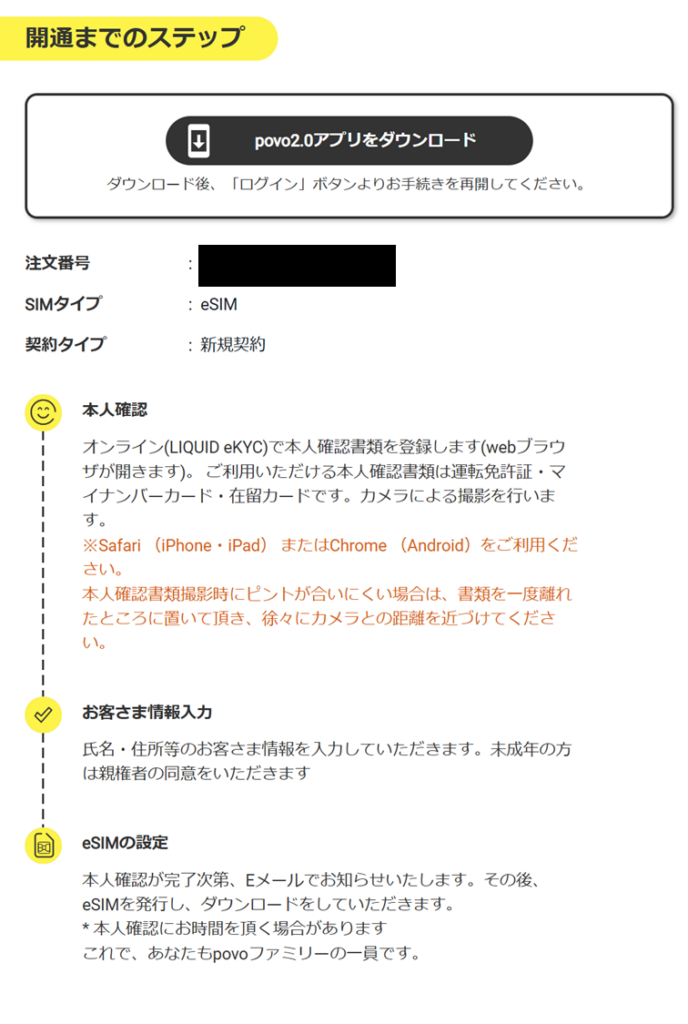
※eSIM設定をしないとMNP予約番号発行に必要なSMSが届かないので注意!
povo2.0は各回線ごとにアカウント (メールアドレス)が必要
povoの契約では1つの回線ごとに新しいアカウントが求められます。登録はシンプルで、メールアドレスを入力するだけで完了します。
ただし、すでにpovoに登録されているメールアドレスやキャリアメールは使えません。Gmailなどのフリーメールを利用するとスムーズに申し込みができます。
注意点・よくある質問
- 180日間トッピングなしでも大丈夫?
-
ただし、180日間トッピング購入がないと利用停止の可能性があります。
MNP弾として使うなら、180日以内に乗り換えしましょう。
- 1つのメールで複数回線契約できる?
-
1回線ごとに別のメールアドレスが必要です。
Gmailなら「+」を使って複数アドレスを作れます。
例:example+povo1@gmail.com、example+povo2@gmail.com - 物理SIMとeSIMどっちがいい?
-
eSIMがおすすめ。
項目 物理SIM eSIM 開通スピード 数日 即日 複数回線管理 面倒 楽 SIM紛失リスク あり なし - いつ契約すればいい?
-
乗り換え先のキャンペーン開始の2〜3日前がベスト。
MNP予約番号の有効期限は15日なので、余裕を持って契約しましょう。
裕を持って契約しましょう。
まとめ:povo2.0はMNP弾の最適解
| 項目 | 内容 |
|---|---|
| 基本料金 | 0円 |
| MNP転出手数料 | 0円 |
| eSIM対応 | ◎ |
| 契約可能回線 | 5回線/人 |
| おすすめ乗り換え先 | Y!mobile、エディオンSIM |
povo2.0は、基本料金0円・MNP転出手数料無料・eSIM対応 という点で、MNP弾として非常に優れた選択肢です。
関連記事